Con la llegada del nuevo Pixel 2 XL, la gama alta de referencia de los principales fabricantes está completa. Solo nos queda conocer al sucesor del Mate 9. Por ahora, ya sea con marcos o sin marcos, los mejores teléfonos y los más completos de los principales fabricantes inician la pugan para ser designado el mejor del año. Y nosotros vamos a compararlos.
Comparativa del Pixel 2 XL vs Note 8 vs Mi Mix 2 vs LG V30 vs Huawei P10 Plus vs Xperia XZ Premim
Aunque no todos los gama alta más exclusivos de cada marca relevante del mercado se sitúan de lado de los terminales que eliminan completamente los marcos, este tipo de dispositivos son mayoría. El nuevo Pixel 2 XL cumple con las previsiones y se suma así a los teléfonos que asocian irremisiblemente diseño y pantalla.
PIXEL 2 XL
SONY XPERIA XZ PREMIUM
HUAWEI P10 PLUS
IPHONE X
NOTE 8
XIAOMI MI MIX 2
LG V30
PANTALLA
6"
5,5"
5,5"
5,8"
6,3"
5,9"
6"
TECNOLOGÍA
pAMOLED
IPS Triluminos (HDR)
LTPS
AMOLED (HDR)
SuperAMOLED (HDR)
IPS
AMOLED (HDR)
RESOLUCIÓN
1440 x 2880 píxeles
4K
2560x1440 píxeles
1125 x 2436 píxeles
1440 x 2960 píxeles
1080 x 2040 píxeles
1440 x 2880 píxeles
ALTURA
157,9 mm
156 mm
153,5 mm
143,6 mm
162,5 mm
151,8 mm
151 mm
ANCHURA
76,7 mm
77 mm
74,2 mm
70,9 mm
74,8 mm
75,5 mm
75,2 mm
GROSOR
7,9 mm
7,9 mm
7,2 mm
7,7 mm
8,6 mm
7,7 mm
7,4 mm
PESO
175 gr
195 gr
165 gr
174 gr
195 gr
185 gr
157 mm
Entre los gama alta de referencia que estamos comparando, las 5,5 pulgadas quedan casi en el olvido y hay que optar por diagonales que mayoritariamente están alrededor de las 6 pulgadas, cifra que parece que se va imponiendo. Nada de lo que preocuparse en ninguno de esos terminales gracias a la eliminación de los marcos. Precisamente el modelo de Huawei y el de Sony, los únicos que "conservan" marcos, son los que no quieren optar por ofrecer más diagonal a costa de dispararse en dimensiones.
Otro aspecto en común con los gama alta premium que eliminan marcos está en el uso del cristal en la parte trasera, consiguiendo tonos interesantes y un tacto muy cuidado, aunque a costa de una mayor sensación de fragilidad. El modelo de Huawei, veremos qué hacen con el Mate 10, es el único que conserva un cuerpo de metal de una sola pieza junto con el Pixel de Google.
¿Y qué pasa con los lectores de huellas en estos terminales casi sin marcos? Solo dos son los que escapan de lo habitual (colocarlo en la parte trasera): Sony con su sensor en el botón de inicio en la parte lateral y el iPhone X que se pasa exclusivamente al reconocimiento facial.
La potencia no será problema con estos terminales
Ya reflexionamos en nuestro debate sobre los smartphones de más de 1000 euros, que no es el caso en la mayoría de referencias de esta comparativa, sobre lo poco relevante que son las "tripas" del smartphone en una gama alta del máximo nivel. Desde la gama media podemos estar hablando de una experiencia de usuario válida para la mayoría de usuarios.
Es cierto que con estos terminales tanto en procesadores como en RAM o memoria interna, obtenemos lo máximo disponible en el momento del lanzamiento de cada modelo. Las diferencias hay que buscarlas en las opciones de memoria interna (si es que las hay), la cantidad de RAM o la posibilidad de ampliar la capacidad con tarjetas microSD. A destacar lo que el Huawei P10 Plus (6 Gb de RAM y 128 GB de memoria interna) ofrece de serie.
PIXEL 2 XL
SONY XPERIA XZ PREMIUM
HUAWEI P10 PLUS
IPHONE X
NOTE 8
XIAOMI MI MIX 2
LG V30
PROCESADOR
Snapdragon 835
Snapdragon 835
Kirin 960
Apple A11 Bionic
Exynos 8895/Snapdragon 835
Snapdragon 835
Snapdragon 835
RAM
4 GB
4 GB
6 GB
3 GB
6/8 GB
6 GB
4 GB
MEMORIA INTERNA
64 / 128 GB
64 GB
128 GB
64 /256 GB
64 GB
64, 128 y 256 GB
64 GB
MICROSD
No
Sí
Sí
No
Sí
No
Sí
BATERÍA
3520 mAh
3230 mAh
3750 mAh
--
3300 mAh
3400 mAh
3300 mAh
Más diferencias se pueden apreciar en las baterías. Aquí las cifras bailan bastante de un modelo a otro, y salvo casos muy específicos, nos movemos en autonomía similar según nuestras pruebas.
El Pixel 2 XL se resiste a la doble cámara
Por las imágenes filtradas ya nos temíamos que el nuevo Pixel 2 de Googleno se iba a atrever con la doble cámara. Será casi el único gama alta de referencia que se mantenga con una sola cámara. A su favor tendrá el software, que contará con modo de retrato y aplicaciones de realidad virtual, y la calidad de la misma, que ya el año pasado demostró ser una de las de referencia tanto por detalle con luz como por buen comportamiento en escenas nocturnas.
También en la cámara secundaria tendrá el Pixel 2 XL mucho de lo que presumir, justo como el Xperia de Sony, que es de los que más cuida esta segunda cámara.
PIXEL 2 XL
SONY XPERIA XZ PREMIUM
HUAWEI P10 PLUS
IPHONE X
NOTE 8
XIAOMI MI MIX 2
LG V30
CÁMARA PRINCIPAL
12 MP (f1.8)
19 MP (f2.0)
12 MP + 20 MP (f1.8)
12 MP (f1.8) + 12 MP (f2.4)
12 MP (f1.7) + 12 MP (f2.4)
12 MP (f2.0)
16 MP (f1.6) + 13 MP (f1.9)
CÁMARA SECUNDARIA
8 MP
13 MP
8 MP
7 MP
8 MP
8 MP
5 MP
En el precio y los servicios puede estar la clave
Con casi todos los datos y el diseño ya filtrados, últimamente, de los nuevos lanzamientos lo que más interesa conocer el día de su presentación suele ser el precio del equipo. Las diferencias aquí son importantes. El nuevo Pixel 2 XL ha sorpendido por su precio, cercano a los 1000 euros, aunque por el lado positivo, saldrá en más mercados que la primera generación, entre ellos España.
No debemos tampoco olvidar lo que ser un Pixel supone dentro del mercado: el primer móvil en estrenar Android 8 Oreo y además, acompañado de Google Assistant.
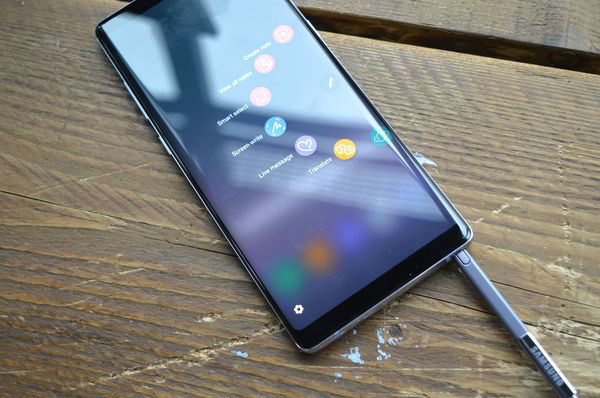
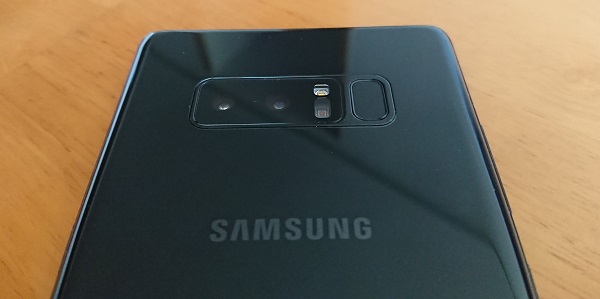
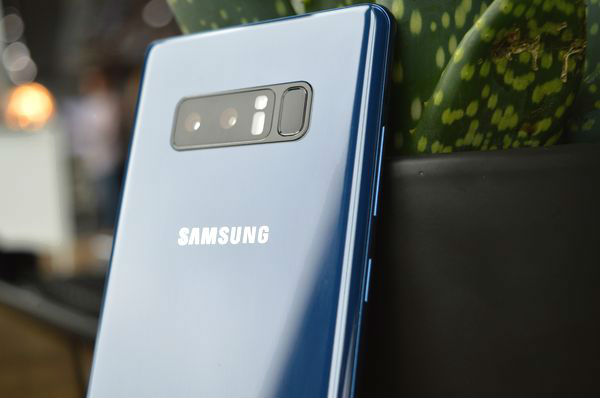
Potente, elegante y de gran pantalla. El Samsung Galaxy Note 8 vuelve dispuesto a convertirse en la gran estrella del mercado. Compite directamente con el iPhone X, y lo hace con una novedad fundamental sobre el Samsung Galaxy S8+. Hablamos de su doble sensor en la cámara principal, un añadido que nos puede dar mucho juego.
Y es que gracias al segundo sensor contaremos con el efecto bokeh, para desenfocar el fondo. O unzoom óptico de 2 aumentos. Y todo ello con estabilizador óptico de la imagen en las dos cámaras. Hemos decidido reunir en este artículo todos los modos y extras de la cámara del Samsung Galaxy Note 8. Aquí los tienes.
Características de la cámara del Samsung Galaxy Note 8
Cámara principal
-Doble sensor (Sensor gran angular de 12 megapíxeles, Sensor telefoto de 12 megapíxeles)
-Apertura de F1.7 en el sensor gran angular, F2.4 en el sensor telefoto
-Grabación de vídeo en UHD 4K a 30fps
-Zoom óptico de 2X
-Zoom digital de 10X
-Cámara lenta a 1/8x
-ISO de hasta 800
-HDR+
-Estabilización óptica de imagen en los dos sensores
-Flash de doble tono
Cámara secundaria
-Resolución de 8 megapíxeles
-Grabación de vídeo en QHD (2.560 x 1.440 píxeles)
-Apertura de F1.7
-Flash en pantalla
-HDR
La interfaz de cámara del Samsung Galaxy Note 8 (cámara principal)
El Samsung Galaxy Note 8 tiene una interfaz de cámara que puede resultar compleja en un primer momento. La verdad es que la compañía ha añadido las nuevas funciones de la cámara pero no las ha terminado de organizar de la mejor forma.
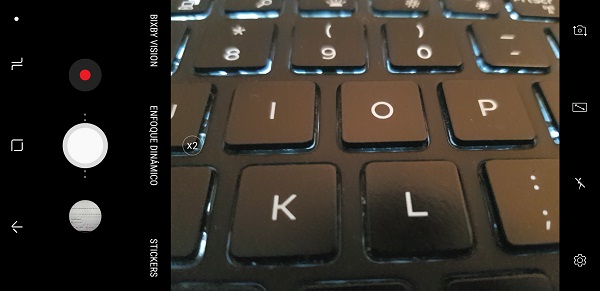
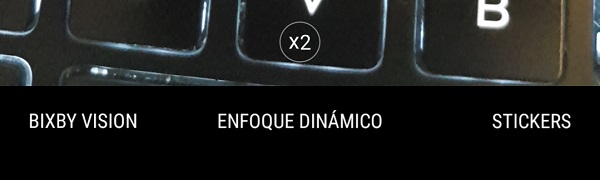
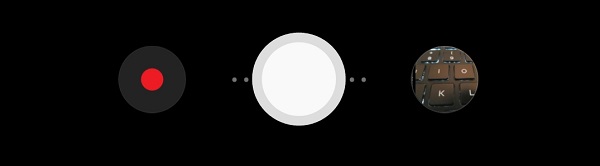
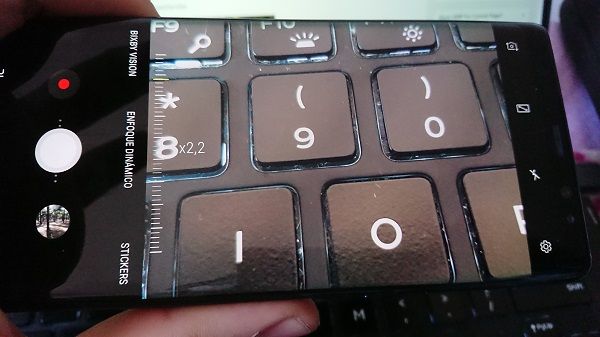
De un primer vistazo tenemos acceso rápido a cuatro de las funciones más novedosas. El modo Bixby Vision, el enfoque dinámico y los stickers. Además, la cuarta es el botón x2 que cambia entre las dos cámaras (lo que desde Samsung denominan Dual Capture). Justo por debajo tenemos los botones para grabar vídeo, para tomar la foto y para acceder a la última foto que hemos hecho.
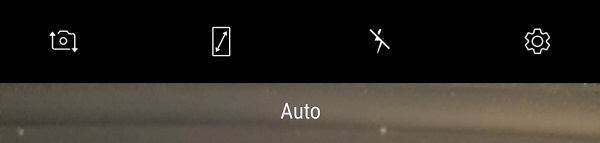
En la parte opuesta tenemos otros cuatro botones para acceder a los ajustes, al flash, a un modo de vista completa y al cambio entre cámara principal y cámara para selfies.
Si pinchamos sobre la propia pantalla podremos enfocar la cámara en un determinado punto. Además, surge una pequeña barra para escoger el brillo de la foto. Los valores más bajos pueden hacer que la fotos salga demasiado oscura, mientras que los más altos pueden quemarla.
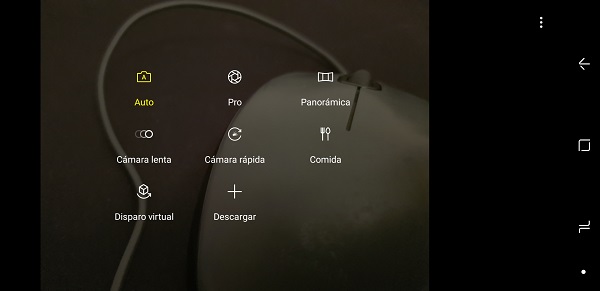
Los otros modos de la cámara del Samsung Galaxy Note 8 aparecen cuando arrastramos el dedo por la pantalla hacia la derecha. Tanto si tenemos el Galaxy Note 8 en posición vertical como horizontal. Se trata de los modos Auto, Pro, Panorámica, Cámara lenta, Cámara Rápida, Comida y Disparo Virtual.También tenemos la opción de descargar otros modos adicionales para completar la experiencia.
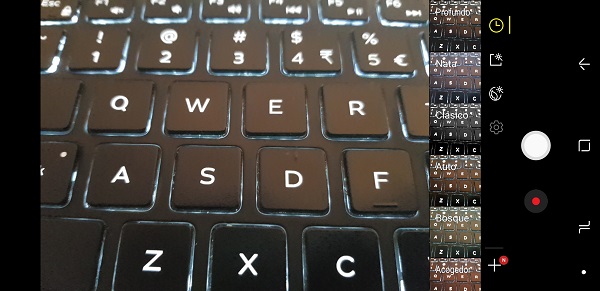
Mientras tanto, si arrastramos el dedo a la izquierda veremos los filtros o efectos para nuestras fotos. Por cierto, para cambiar entre la cámara principal y la cámara para selfies también se puede arrastrar el dedo hacia arriba o hacia abajo.
Para llevar a cabo el zoom, basta con pinzar con dos dedos la pantalla. Tenemos que recordar que el zoom óptico de esta cámara llega hasta los dos aumentos, pero también podemos llevar el zoom digital hasta los 10 aumentos. Y hay que reconocer que el trabajo que ha llevado a cabo Samsung con este zoom es espectacular.
Efecto bokeh, asistente Bixby y Dual Capture
Una vez hecho un repaso sobre la interfaz para aclarar como funciona, ya podemos meternos en materia con las distintas funciones de la cámara del Samsung Galaxy Note 8. Empezamos con los modos más novedosos del Note. Algunos de ellos ya se habían estrenado en el S8.
Bixby Vision
El asistente inteligente de Samsung tiene su propio apartado dentro de la cámara. La idea es sencilla, pero esconde una de las llaves del futuro de las cámaras. Con Bixby Vision activada, se analizan los objetos o lugares que se enfocan con la cámara. Si se trata de un producto, podemos buscarlo directamente en la tienda (Amazon por el momento). Una buena idea para comparar el precio en una tienda con el que nos ofrece la web.
La segunda opción es la de buscar imágenes relacionadas con los elementos que aparecen en pantalla. En este caso, a través de la red social Pinterest. Finalmente, la opción de texto solo se ve cuando en la vista de la cámara vemos algún tipo de rótulo, letrero o elemento con letras escritas. En este caso, podemos tanto extraer el texto como traducirlo en caso de que esté en otro idioma.
La tecnología que se usa aquí es la del Traductor de Google. Y ya sabemos que los resultados con esta herramienta muchas veces no son los más potentes, sobre todo si es un texto más largo. Con todo, nos puede servir para hacernos una idea del significado.
Por último, si activamos la ubicación tendremos la opción de buscar distintos lugares cercanos a través de la realidad aumentada. Para acceder a este modo hay que presionar sobre el icono con el logo “AR” (Augmented Reality). Dentro de este modo el móvil nos mostrará nuestra posición actual con un mapa de Google Maps al dirigir la cámara al suelo. A nuestro alrededor deberían aparecer distintos sitios de interés (a una distancia máxima de hasta 300 metros). Un buen modo para encontrar un lugar donde comer o para descubrir algún monumento. Por cierto, este modo funciona a través de la tecnología de Foursquare.
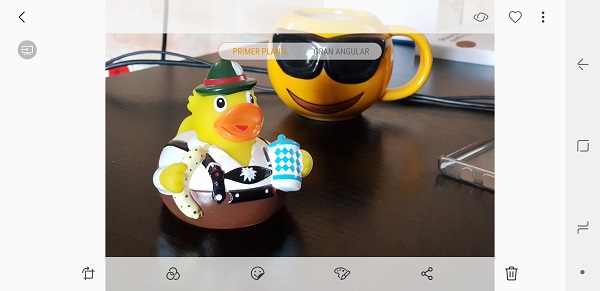
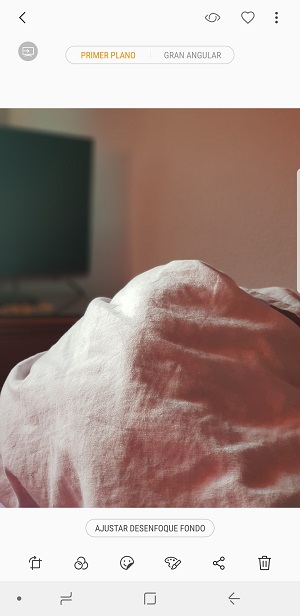
Elección de imagen con primer plano en el Samsung Galaxy Note 8
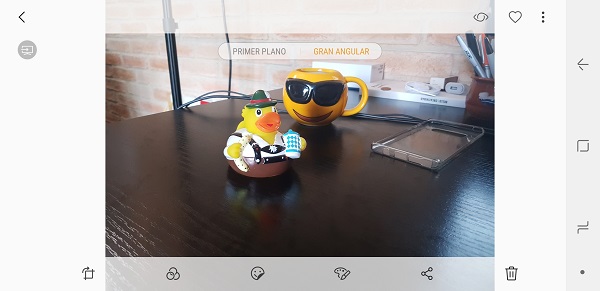
Elección de imagen con objetivo gran angular
Enfoque dinámico
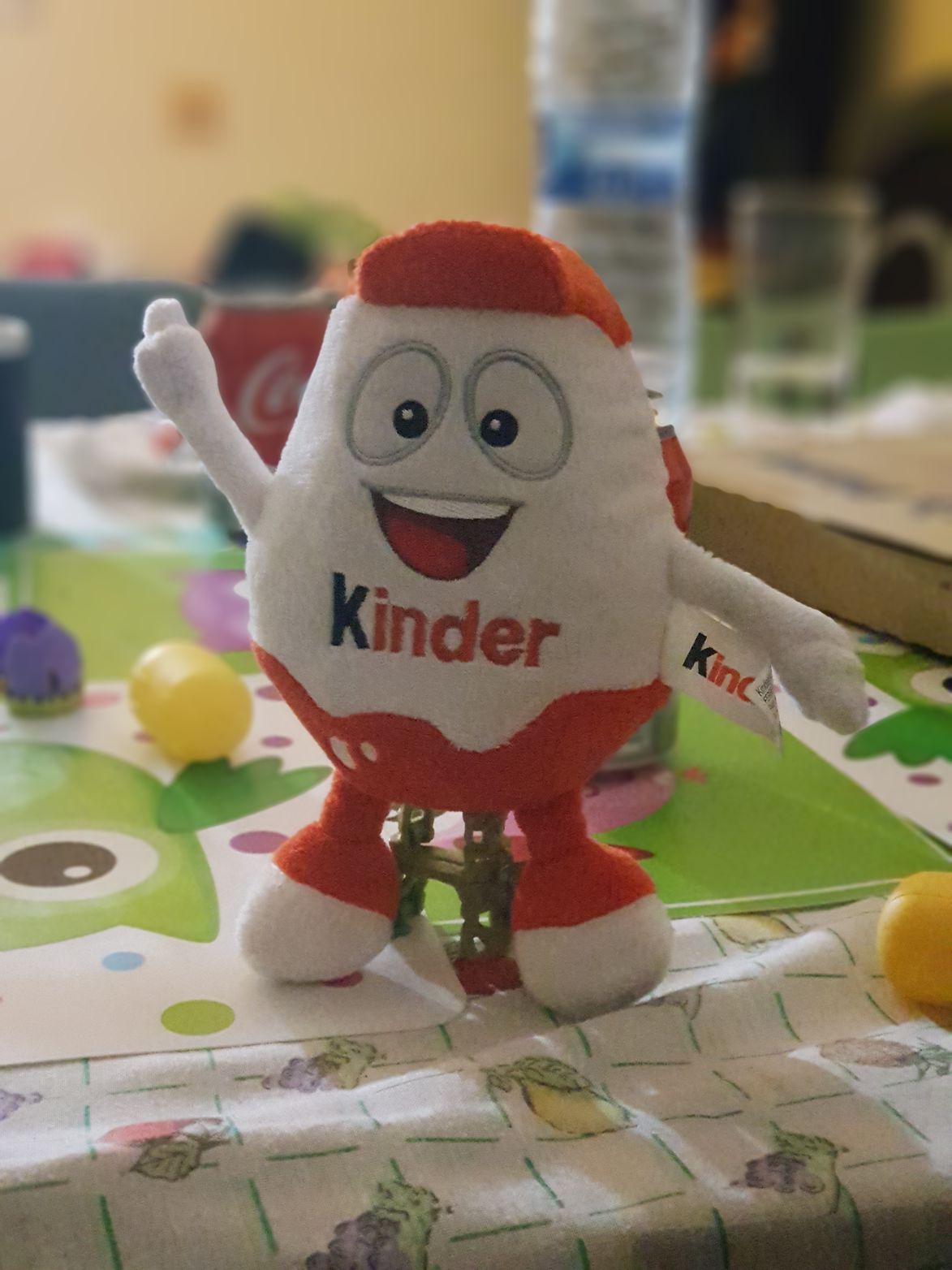
A través de este modo vamos a acceder a dos de las grandes novedades de la cámara del Samsung Galaxy Note 8. Una vez que hemos activado esta función, veremos aparecer en la pantalla una barra horizontal para escoger el enfoque. Además, por encima vemos el consejo: “Mantente aproximadamente a 1,2 metros del sujeto para sacar una foto de Enfoque Dinámico”. Básicamente, este es el modo bokeh del Samsung Galaxy Note 8. Con un objeto en primer plano podemos jugar a enfocar tanto el primer plano (objeto) como el fondo.
El aviso de la distancia mínima no es gratuito. A menor distancia el enfoque dinámico no se activa y no podremos desenfocar la imagen. Una vez hemos realizado la foto, podemos ajustar el desenfoque del fondo a posteriori. Una opción muy atractiva si no queremos preparar mucho la escena antes de sacar la captura (o si no nos ha convencido el primer resultado).
Por cierto, desde aquí también podemos aprovechar la función Dual Capture. Es decir, escoger entre la foto tomada con el sensor teleóptico (primer plano) o con el sensor gran angular.
Cambio entre los sensores (x1 y x2)
Este cambio entre los dos sensores de la cámara también se puede realizar a través del icono x1 o x2 (según el sensor activo) que se encuentra justo por encima del enfoque dinámico. Eso sí, hay que tener en cuenta que si lo hacemos de este modo luego no podremos cambiar la foto a posteriori entre primer plano y gran angular.
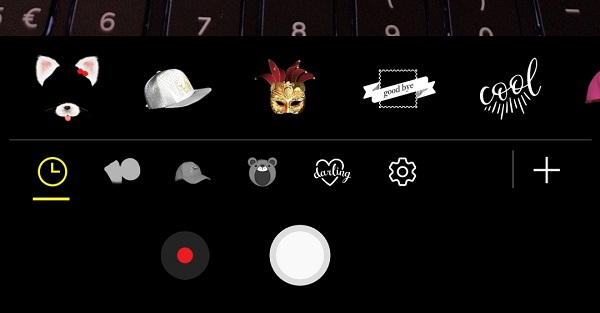
Stickers
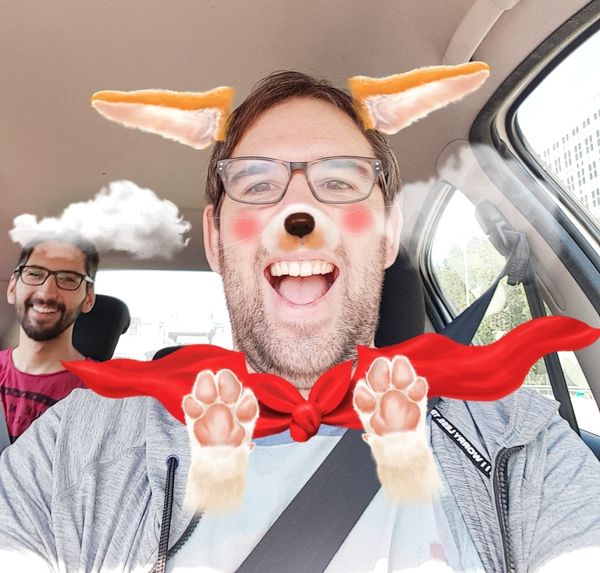
Ya no tienes que irte a Snapchat, Instagram o MSQRD para jugar con distintas máscaras y añadidos en la foto. La cámara del Samsung Galaxy Note 8 incluye su propia colección de stickers y máscaras para añadir a un vídeo o foto. Algunos de los stickers son animados y la mayoría de ellos usan la detección de rostro para que queden “encajados” en nuestra cara. Es el caso de las gorras o las máscaras en forma de cabezas de peluche, orejas de perro, orejas de oso y demás animales. Como decíamos, algunas de estas máscaras están animadas, de modo que cuando abrimos la boca se levantan las patas o se produce la ilusión de que estamos comiendo una zanahoria.
Su funcionamiento es bastante bueno, aunque no al nivel de apps consolidadas. Tiene buena variedad para empezar pero es evidente que los fans de este tipo de añadidos en sus fotos echarán en falta algunas máscaras. La buena noticia es que Samsung podría ir ampliando el número de stickers disponibles con el paso de las semanas. Además, no está nada mal para empezar a divertirse. O para aquellos usuarios que solo quieren una foto divertida ocasional sin tener que descargar apps externas.
Otros modos propios de la cámara
Ahora vamos con los modos propios de la cámara, que aparecen al arrastrar el dedo hacia la derecha en la pantalla. Por defecto tenemos instalados siete, aunque hay otros tres disponibles gratis en la tienda de Samsung.
Auto
Es el modo para los usuarios que no quieren complicaciones. La propia cámara se encarga de escoger los valores más adecuados para cada escena.
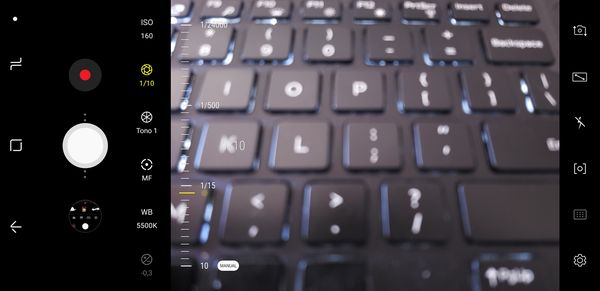
Pro
Un modo más potente para aprovechar todas las posibilidades de la cámara del Samsung Galaxy Note 8. En este modo podemos escoger valores como la medición (matricial, puntual o ponderada al centro). También tenemos uno de los gestores de balance de blancos más completos que hemos visto en un móvil. Desde aquí podemos ajustar el tipo de balance y su valor, cuando nos enfrentamos a un entorno con luz de tipo fluorescente, incandescente, nublado o luz diurna.
Desde aquí hay un acceso rápido a los filtros (sereno, suave, nostálgico, vivo, ventoso). Pero lo que es más interesante son los dos tontos personalizados T1 y T2. Aquí somos nosotros los que elegimos la temperatura de color, el contraste, la saturación o las sombras -entre otros-.
Hay un botón para la velocidad de obturación o disparo (entre 1/24000 y 10 segundos). Tener unos valores más lentos pueden ayudar a crear composiciones de larga exposición muy interesantes. Por último, se puede escoger el valor de la exposición a la luz entre ISO 50 y ISO 800. En definitiva, un modo con un corte mucho más profesional (valga la redundancia) de lo que solemos encontrar en otras cámaras de móvil. Con muchas opciones para conseguir la foto perfecta.
Panorámica
Un modo que no podía faltar en la cámara de un móvil. Sin cambios respecto a lo que vemos en otros modelos.
Cámara lenta
Otra de las características que son para quitarse el sombrero. Es cierto que la cámara del Samsung Galaxy Note 8 no llega a los 960 fps del Sony Xperia XZ1. Pero tiene como principal ventaja sobre este la capacidad de grabar durante mucho más tiempo en cámara super lenta (el XZ1 apenas da para alrededor de un segundo por vez). La cámara lenta del Note 8 alcanza hasta 8 minutos y 38 segundos de grabación, a 1/8 de la velocidad habitual.
Cámara rápida
Por el lado contrario, contamos con grabación en cámara rápida.
Comida
Otro de los modos que no podían faltar para los instagramers y fans de las fotos de comida. Este modo introduce un círculo en la pantalla que se puede mover, agrandar o hacer más pequeño. La idea es que el plato de comida quede dentro de este círculo. La comida se resaltará con colores más vivos y atractivos. Además, se desenfocará el resto -desenfoque radial-.
Disparo virtual
Este modo simula una foto en 3D. Lo que hay que hacer es rodear el objeto en cuestión manteniendo el Note 8 con la mayor firmeza. Una vez dentro de la foto, si movemos el móvil simulará que nos estamos moviendo alrededor del mismo. Esto queda más claro en el GIF que adjuntamos justo debajo.
GIF animado
Hablando del rey de Roma, uno de los modos que no aparecen por defecto es el del GIF animado. Y debería. Porque es un modo realmente divertido, capaz de convertir una ráfaga de fotos en un GIF. Después, podremos editar el archivo con valores como la velocidad, la dirección en la que se van a mover o distintos elementos decorativos. Nuestros propios dibujos, pegatinas, etiquetas o imágenes.
Deportes
Un modo pensado para escenas de acción o deporte en las que haya mucho movimiento.
Aviso selfie
En teoría, con este modo puedes hacer una captura doble con el objetivo principal y la cámara para selfies. Durante este modo, se elige el lugar de la pantalla donde aparecerá nuestro rostro. Eso sí, por el momento no hemos sido capaces de poner en marcha esta combinación.
Ajustes de la cámara del Samsung Galaxy Note 8
Aunque ya hemos terminado con los modos, no hay que olvidar que en los propios ajustes de la cámara existen varias configuraciones que merece tomar en cuenta.
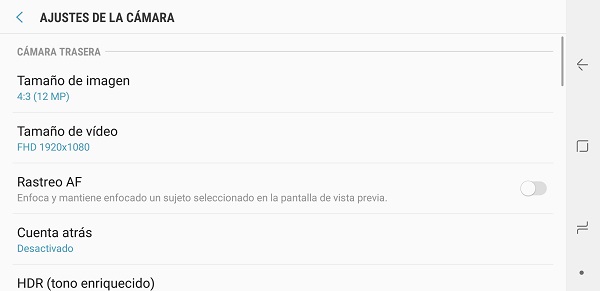
Por ejemplo, el propio tamaño de la imagen. Si queremos sacar fotos con un formato más cuadrado podemos llegar hasta una resolución de 12 megapíxeles. Pero claro, esta resolución baja si lo que buscamos son fotos en formato más panorámico. A 16:9, el tope está en 9,1 megapíxeles.
La cámara del Samsung Galaxy Note 8 puede llegar a grabar en 4K, pero hay que tener en cuenta las limitaciones de espacio
También merece la pena escoger bien el tamaño de vídeo. Por defecto, lo veremos aparecer en FHD de 1.920 x 1.080 píxeles. Pero esta cámara es capaz de grabar hasta UHD (4K) de 3.840 x 2.160 píxeles.Lo malo de esta resolución es el propio peso de los vídeos, que drenará rápidamente el espacio disponible. Además, el tope está en clips de hasta 10 minutos. El modo de grabación de la cámara del Samsung Galaxy Note 8 en FHD de 60 fps es muy interesante para conseguir un efecto más fluido, pero se pierde la capacidad de usar el HDR. O de tomar fotos mientras grabamos.
Por otro lado, el rastreo AF es una característica interesante. Lo que se hace es seleccionar un objeto o una persona antes de empezar a grabar y automáticamente le enfocará durante todo el tiempo.
Otra selección a tener en cuenta es el modo HDR enriquecido. Se usa para mejorar las fotos en escenas con mucho contraste de color o con poca luz. Por último, hay ajustes comunes que merece la pena echar un vistazo, como el control de voz para el disparo, un botón de cámara flotante o la función del botón volumen.
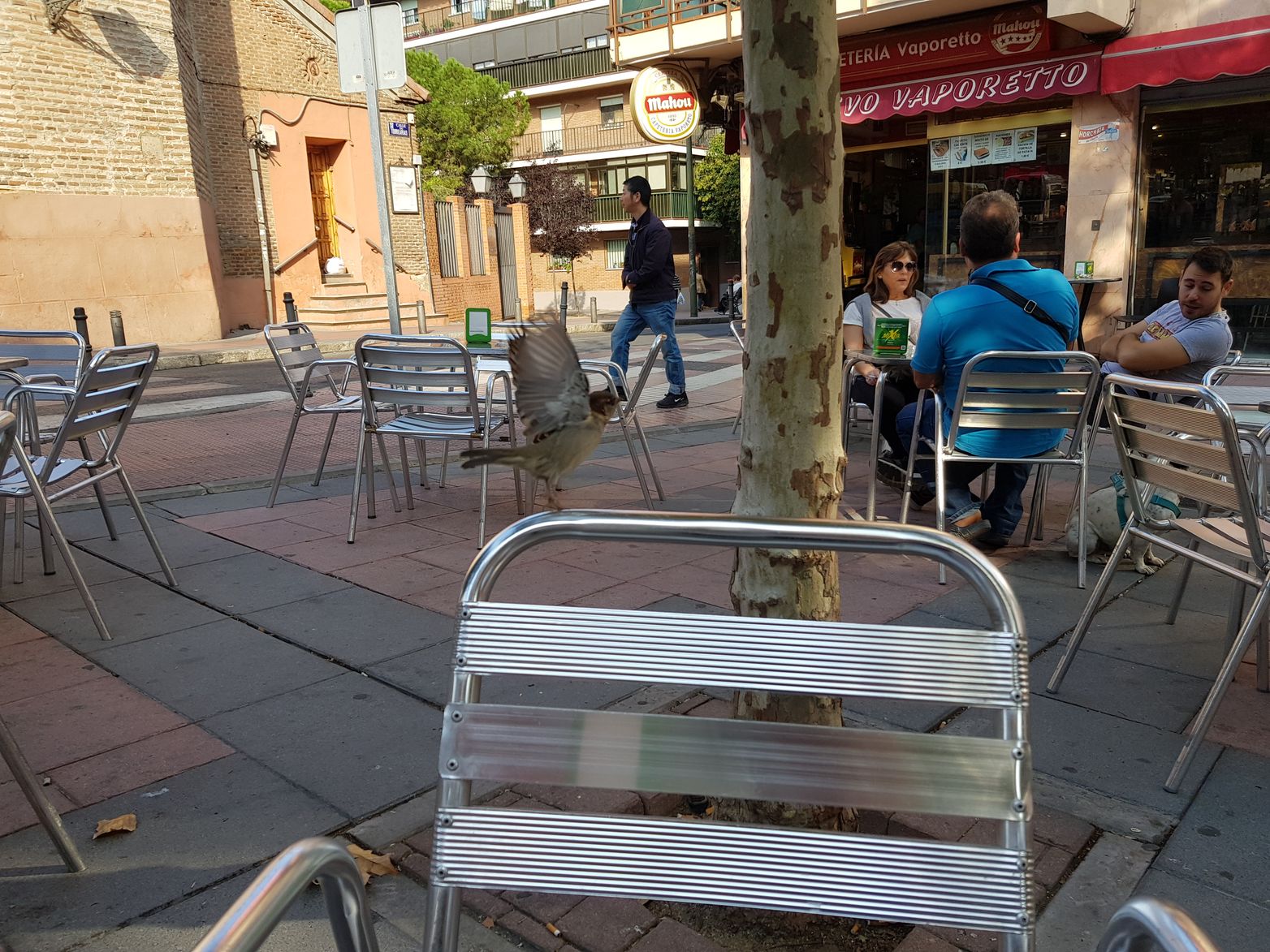
Galería de fotos de la cámara principal
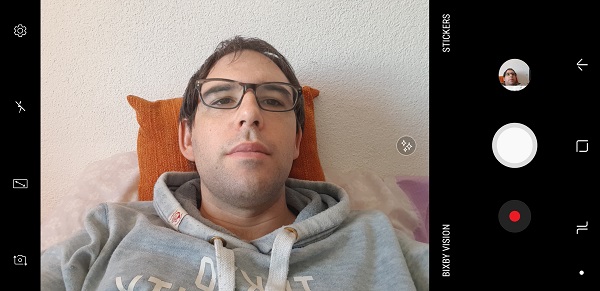
Interfaz de la cámara del Note 8 para selfies
Como es de esperar, para la cámara delantera tenemos una interfaz similar, aunque con algunos cambios (y algunas limitaciones). Si pinchamos una vez sobre la pantalla podremos cambiar el brillo. En esta cámara no hay opción de realizar zoom. En vez de un icono en forma de x1, en este caso tenemos un icono con varios rombos para acceder a varios arreglos interesantes. Esta es la parte más reseñable, ya que tanto Bixby Vision como los Stickers lo hemos desgranado ya en profundidad.
Arreglos para la cámara para selfies
Este menú surge al presionar sobre el pequeño icono que hay sobre la pantalla. Lo primero que tenemos que decir es que Samsung podría haberlo hecho más grande, ya que tienes que estar fino si no quieres activar por error la opción de cambiar brillo. Y eso te hará perder varios segundos hasta que desaparezca de pantalla. Una vez dentro, contamos con cinco opciones:
Tono piel
En realidad, más que un cambio en el tono de piel a más claro o más oscuro lo que hace este modo es suavizar nuestros rasgos de modo que se vea menos nuestras imperfecciones. Lo que desde hace tiempo se denomina modo beauty. Hay que tener cuidado. Corremos el peligro de crear una foto muy poco natural si nos pasamos con este retoque.
Foco
Se trata de un efecto de iluminación artificial sobre una de las partes de la foto. Este modo nos permite variar entre izquierda y derecha y también introducir una intensidad diferente.
Cara delgada
Si crees que tu cara sale demasiado redonda en las fotos, este es tu modo. Con hasta 8 niveles para adelgazar el rostro.
Ampliar ojos
Lo que su propio nombre indica. Aunque en nuestro caso no ha terminado de funcionar de forma correcta.
Corrección de forma
Si hemos sacado un selfie con demasiada prisa y el ángulo no ha sido el más adecuado. Este modo ayuda a corregir las caras que salgan distorsionadas.
Al margen de este botón de arreglos, el otro botón que nos va a interesar más es el de flash, que está en el otro extremo. No existe un flash como tal. Lo que tenemos es la opción de iluminar la pantalla para crear un extra de luz a la hora de tomar la foto. Aunque no es equiparable, hay que reconocer que el gran brillo del panel hace que cumpla muy bien con el expediente. Eso sí, teniendo una apertura de f/1.7 (un sensor muy luminoso) no recomendaría el uso de esta función.
Modos de la cámara para selfies del Samsung Galaxy Note 8
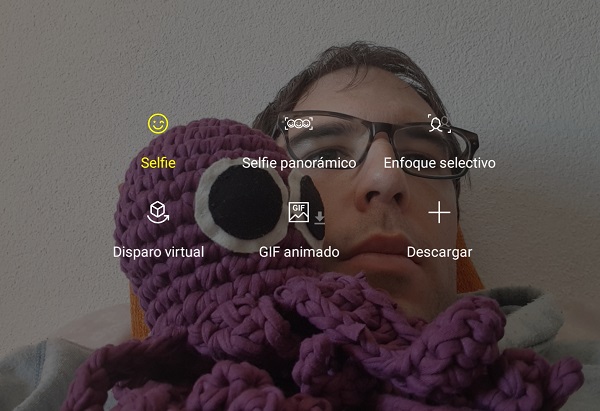
Los modos en esta cámara son más reducidos. En concreto, tenemos cuatro modos por defecto y el del GIF animado para descargar.
Selfie
Es el modo por excelencia de esta cámara. La mayor novedad es que a la hora de ir a hacer la foto reconoce tu rostro y lo rodea con un óvalo para resaltar los colores.
Selfie panorámico
La misma idea que en la cámara principal, pero pensado para que en una foto de grupo no quede nadie fuera de la instantánea.
Enfoque selectivo
Hay que romper una lanza en favor de Samsung con este modo. No es el modo bokeh avanzado de las cámaras dobles, pero su resultado resulta muy atractivo. Lo que hay que hacer es situar nuestro rostro a menos de cincuenta centímetros de la cámara. Tras unos segundos de proceso, podemos desenfocar el fondo de la foto para crear un efecto chulo. Como decimos, buen trabajo.
Disparo virtual
Una simulación de una foto 3D que combina numerosas fotos.
GIF animado
De nuevo, uno de nuestros modos favoritos. El GIF animado nos permite convertir una ráfaga de fotos en una imagen en movimiento. Una opción que nos dará mucho juego para divertirnos con nuestros amigos y convertirnos en ese GIF que siempre debimos haber sido.
Ajustes de la cámara del Samsung Galaxy Note 8 para selfies
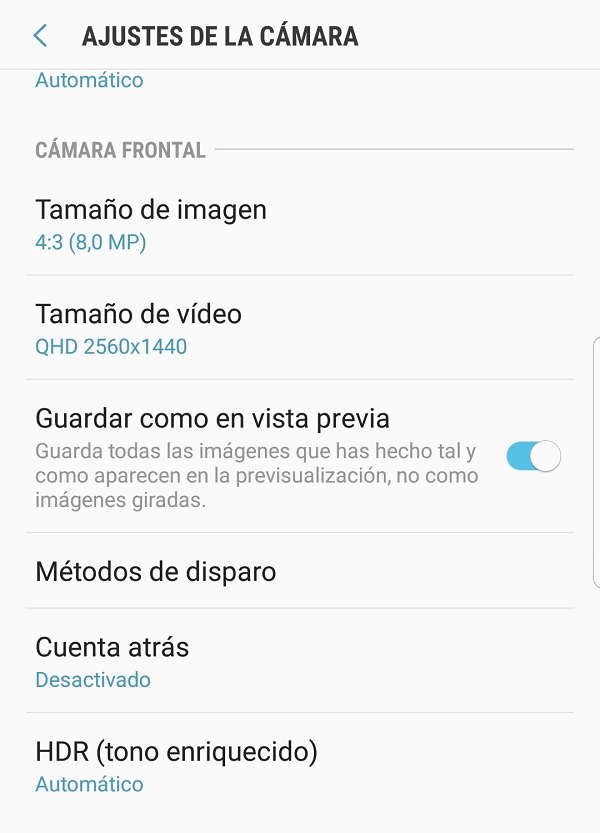
Por último, hay que nombrar algunas funciones que forman parte de los ajustes de la cámara. Así, por ejemplo, la cámara para selfies nos deja escoger entre diferentes tamaños de vídeo. El más potente es el que tiene la resolución QHD de 2.560 x 1.440 píxeles. En caso de hacer un vídeo con esta resolución, el tope está en 21 minutos de grabación.
Por otra parte, los métodos de disparo guardan una función que nos puede dar mucho juego. Se trata del modo de pulsar sensor de FC (frecuencia cardíaca). Este sensor se encuentra en la parte trasera del móvil. Y aunque corremos el peligro de presionar por error el objetivo de la cámara, resulta bastante cómodo.
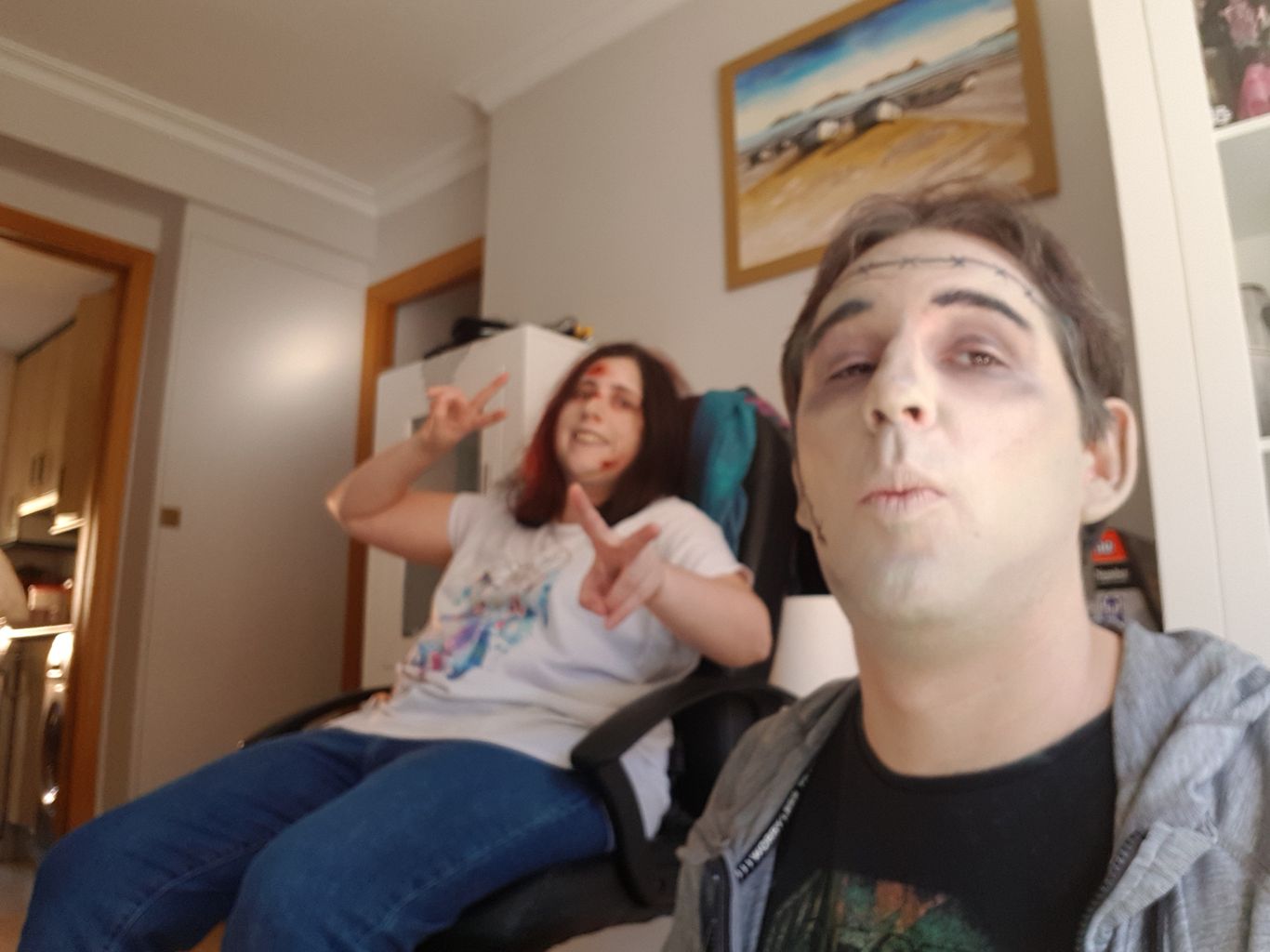
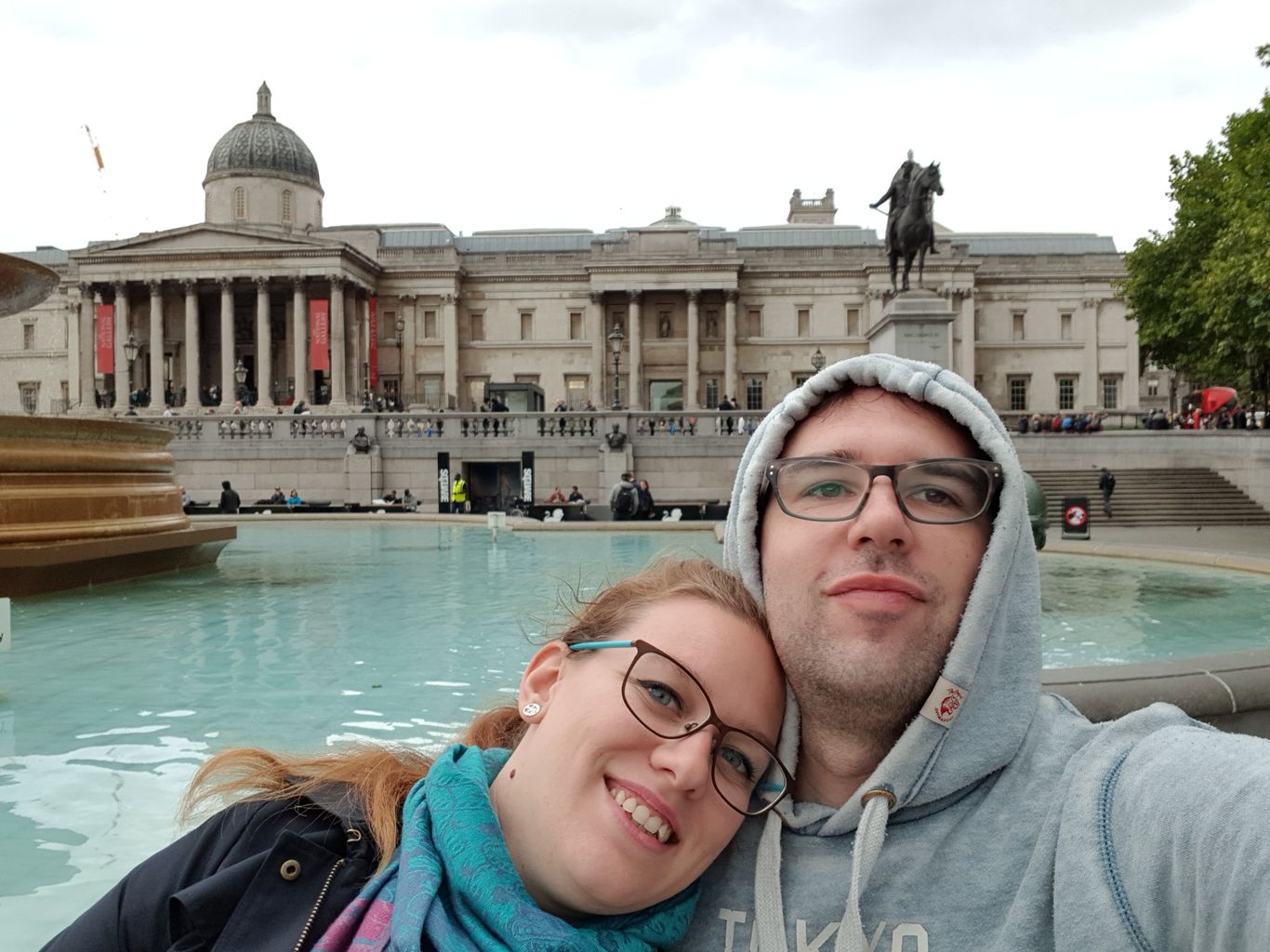
Galería de fotos con la cámara para selfies del Note 8
Ficha técnica del Samsung Galaxy Note 8
Pantalla
6,3 pulgadas, QHD+ (2960 x 1440) (521ppi)
Cámara principal
– Gran angular de 12 megapíxeles, f/1.7 (Estabilizador) – Teleobjetivo de 12 megapíxeles, f/2.4 (Estabilizador)
BT, GPS, USB de tipo C, NFC, Acelerómetro, Barómetro, Sensor de huella dactilar, Sensor de giro, Sensor geomagnético, Sensor Hall, Sensor de pulso cardíaco, Sensor de proximidad, Sensor de luz RGB, Sensor de iris, Sensor de presión
SIM
nanoSIM
Diseño
Metal y cristal, certificado IP68, incluido S Pen
Dimensiones
162,5 x 74,8 x 8,6 milímetros (195 gramos) S Pen: 5,8 x 4,2 x 108,3 mm (28 gramos)
Funciones destacadas
S Pen (dibujar GIF, traducir frases, tomar notas sin límite en la pantalla apagada…), compatibilidad con Samsung Dex actualizado, efecto bokeh en fotos
Los Estados de WhatsApp han llamado la atención de todos los usuarios de esta aplicación de mensajería. Tanto de los que lo utilizan para compartir sus momentos, tal y como fue definida esta función, como los que solo aprovechan para cotillear. Y es que publicar vídeos y fotos para todos tus contactos puede ser un arma de doble filo. Claro que WhatsApp se escuda en que, tras 24 horas, estos contenidos desaparecen para siempre. Pero ¿y si no es así?
Existe una fórmula para hacerte con todos los Estados de WhatsApp de tus contactos. Es decir, evitar que desaparezcan tras sus 24 horas correspondientes. Y es que, aunque la aplicación no las muestre, en realidad quedan almacenadas en nuestro propio terminal. Solo hay que dar con estos Estados de WhatsApp entre las carpetas del móvil. Así podremos verlos tantas veces como queramos, o incluso compartirlos o eliminarlos definitivamente.
Estados no tan efímeros
WhatsApp necesita descargar las fotos y vídeos que publica el resto de contactos como Estados. Y es que es la única forma de verlos rápidamente cada vez que nos pasamos por esta función. Eso sí, se encarga de ocultarlos bien entre los archivos de la propia aplicación para mantener esa sensación de temporalidad y de privacidad.
La realidad es bien distinta, y da pie a un sinfín de posibilidades con publicaciones ajenas. Incluso cuando sus propios creadores pensaban que solo serían vistas durante 24 horas. Ahora bien, mucho cuidado con el tratamiento de estas fotos y vídeos. Y es que se podría incurrir en diferentes delitos si se usan de forma interesada.
Cómo guardar los Estados de WhatsApp de nuestros contactos
La tarea es sencilla. Pero solo apta para los usuarios con móviles Android. Basta con utilizar el explorador de archivos de turno para navegar entre las carpetas del móvil. Entre ellas se encuentra WhatsApp, donde se guardan los contenidos compartidos en los chats. Pinchamos en Media y vemos diferentes carpetas en referencia a fotos, vídeos y grabaciones de voz. No te asustes, aquí también están los Estados.
Lo único que hay que hacer es pasarse por los ajustes del explorador de archivos y activar la vista de archivos ocultos. Con ello aparece la carpeta .Statuses, donde sí se encuentran esas fotos y vídeos supuestamente efímeros. A partir de aquí ya es posible ver, compartir o eliminar estos estados guardados a placer.
Recuerda que puedes suscribirte a nuestro canal de YouTube para no perderte próximos vídeos. También tienes abierta la sección de comentarios para dejarnos tus dudas y sugerencias.