10 sept 2018

Recuperar la velocidad de un ordenador lento: 15 formas de acelerar el PC

Recuperar la velocidad de un ordenador lento: 15 formas de acelerar el PC

Hoy vamos a explicar cómo recuperar la velocidad de un ordenador que se ha vuelto lento. Vamos a hacerlo con 15 consejos para acelerar tu ordenador, que van desde las sistemas más básicas del sistema operativo a otros cambios un poco más complejos en configuraciones que no son tan accesibles.
Con el tiempo, es posible que el ordenador pueda acabar funcionando cada vez más lento. A veces el problema es simplemente que hay algún malware instalado o demasiadas aplicaciones que se ejecutan al inicio, pero otras veces son ordenadores ya viejos en los que cualquier ahorro de recursos puede marcar la diferencia. Nuestros consejos intentan cubrir todos estos supuestos.

1. Desinstala aplicaciones que no utilices
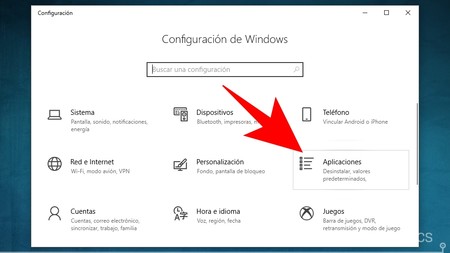
Entra En Aplicaciones
El primer paso es el más simple y sencillo de todos, y es el de deshacerte de todas las aplicaciones que no sean necesarias. Durante los años podemos haber tendido a acumular algunas que ya no usamos, las cuales pueden estar realizando procesos en segundo plano que ralenticen el PC. Para hacerlo, entra en la Configuración de Windows 10, y en ella pulsa sobre la opción Aplicaciones.
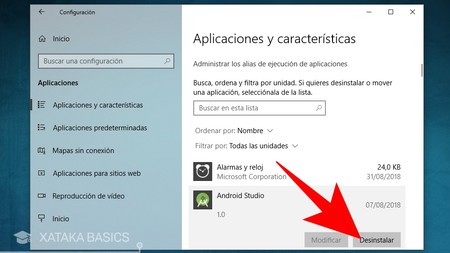
Desinstalar
Llegarás al menú Aplicaciones y características. En él tendrás un buscador para encontrar apps concretas, pero también la lista completa de aplicaciones. Simplemente pulsa sobre las que no utilices, y en las opciones que te aparecerán pulsa sobre la de Desinstalar para proceder a borrarlas del ordenador. Ten cuidado de no borrar las creadas por Microsoft para las funciones básicas del sistema ni ninguna que consideres que es útil para el ordenador.

2. Mantén limpio el escritorio del ordenador

Escritorio Limpio
Cuando un ordenador inicia Windows, tiene que cargar todos los elementos del escritorio, por lo que si el tuyo tiene pocos recursos es posible que lo pase mal si lo tienes lleno de accesos directos. Por eso, es recomendable que mantengas todo lo limpio que puedas el escritorio del equipo. Si hay cosas que necesitas tener accesibles realmente, puedes probar con simplemente crear una carpeta en el escritorio y meterlas todas allí.

3. Controla las aplicaciones que se ejecuten al inicio
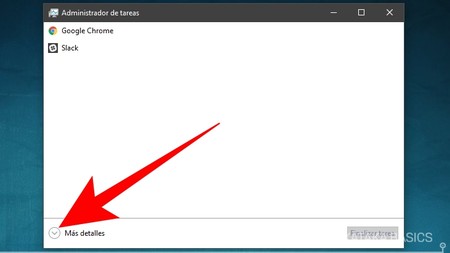
Mas Detalles
Hay aplicaciones que cuando las instalas se configuran solas para ejecutarse automáticamente cuando se inicie el equipo, y tener demasiadas puede ralentizar el inicio del ordenador. Para evitar que esto suceda, pulsa Control + Alt + Suprimir y elige la opción Administrador de tareas. En él, pulsa en Más detalles para acceder a toda la información.
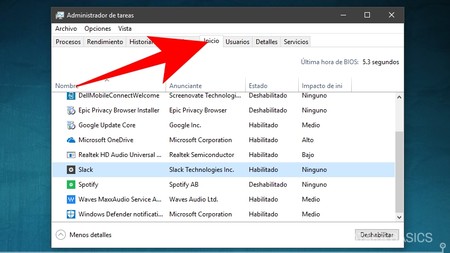
Apps De Inicio
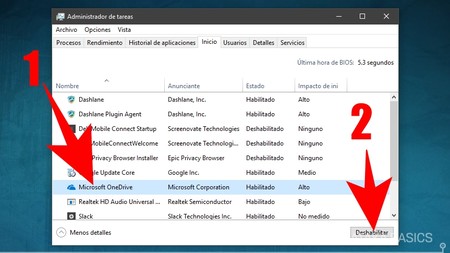
Una vez estés en la versión completa del Administrador de tareaspulsa sobre la sección Inicio de la fila superior. Verás una lista con todas las aplicaciones que intentan arrancar al inicio. Aquí hay dos columnas importantes, la de Estado porque si pone Habilitado es porque la aplicación arranca automáticamente al encender el PC, y la de Impacto de inicioporque te dice cuánto penaliza esta aplicación a tu ordenador cuando arranca al iniciarse el ordenador.
Deshabilitar
Con estos datos ya puedes tomar decisiones informadas. Ahora, pulsa sobre la aplicación que quieras que deje de arrancar automáticamente al encender el ordenador (1), y una vez la tengas seleccionada pulsa en el botón Deshabilitar para que deje de arrancar, y que para ejecutarse tengas que ser tú quien la inicie deliberadamente. Intenta hacerlo con las aplicaciones con mayor impacto en el arranque de tu ordenador, algo que se indicará en la columna Impacto de inicio.

4. Comprueba que el PC esté libre de malware

Abrir Windows Defender
También es posible que la lentitud de un ordenador se deba a que tiene algún tipo de virus o malware, por lo que también es conveniente pasarle un antivirus al ordenador. Existen varias alternativas, pero te vamos a enseñar a hacerlo con Windows Defender, la solución nativa de Windows 10. Para empezar, pulsa la opción Abrir el Centro de seguridad de Windows Defender que te encontrarás en la sección Actualización y seguridad de la Configuración de Windows 10.
Proteccion Antivirus Y Contra Amenazas
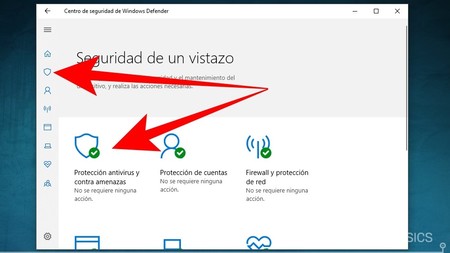
Irás a la pantalla principal de Windows Defender. Una vez allí, pulsa sobre la opción Protección antivirus y contra amenazas que tendrá el icono de un escudo. La opción está tanto en la pantalla principal como en la columna izquierda de opciones.
Examinar
Una vez en esta pantalla, sólo tienes que pulsar sobre el botón Examinarahora para iniciar un análisis del sistema. Se trata de un análisis rápido que no encontrará todas las amenazas, pero sí detectará las más importantes. También puedes pulsar en Ejecutar un nuevo examen avanzado, la opción de debajo, para hacer un análisis más detallado.
Tres Analisis
En esta pantalla vas a poder escoger tres tipos de análisis. El primero es uno completo y minucioso que analizará a fondo el ordenador y tardará más de una hora en completarse. También puedes hacer uno personalizado de las carpetas que quieras, y otro rápido sin conexión de Windows que tardará apenas 15 minutos.

5. Libera espacio en tu disco duro
Liberador De Espacio
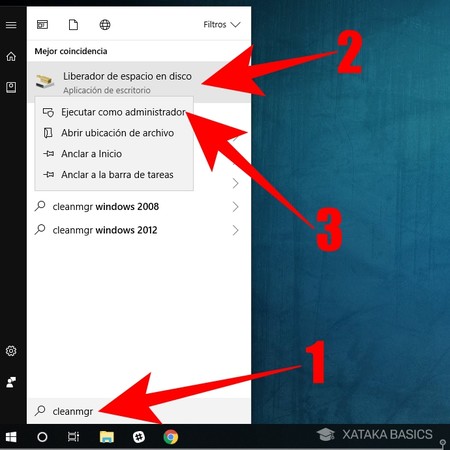
También es útil hacer una limpieza de tu disco duro. Aquí es importante no utilizar aplicaciones como CCleaner que molestan más de lo que ayudas, sino recurrir a la alternativa nativa del propio Windows 10. Para ejecutarlo abre el menú de inicio y escribe cleanmgr (1) para que te aparezca la aplicación Liberador de espacio en disco. Entonces, haz click derecho sobre ella (2), y en el menú emergente pulsa en Ejecutar como administrador(3) para que te ofrezca todas las opciones.
Elije Disco
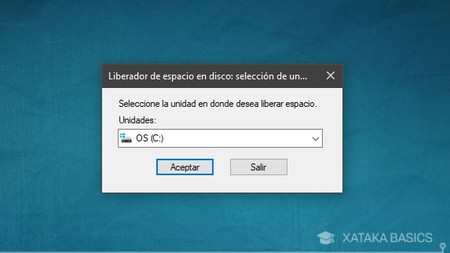
Lo primero que te aparecerá es una ventana en la que tienes que elegir el disco duro que quieres limpiar para liberar espacio. Cuando lo elijas pulsa en Aceptar.
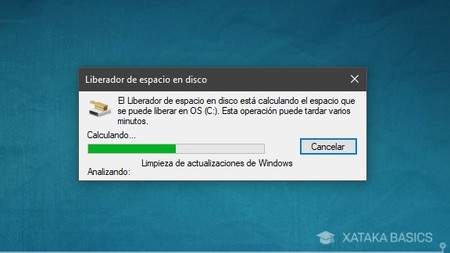
Calculando Espacio
A continuación, la aplicación del liberador de espacio en disco calculará qué archivos puede limpiar en Windows y cuánto espacio puede ahorrarte con ello. Este proceso puede tardar desde unos segundos a algunos minutos dependiendo de tu ordenador, tu disco duro y los archivos que haya acumulados.
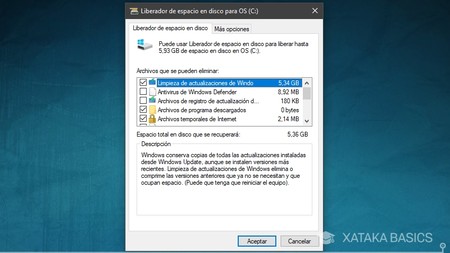
Limpieza Disco Duro
Cuando termine, la aplicación ahora te mostrará una lista con varios tipos de archivo que puede eliminar y el tamaño que se liberaría con ello. Cuando pulses sobre cada uno te explicará detalladamente qué se borra, o sea que aquí selecciona los tipos de archivo que quieras eliminar y pulsa Aceptar. Te saldrá un aviso preguntándote si estás seguro, y aquí confirma la acción.

6. Desfragmenta el disco duro
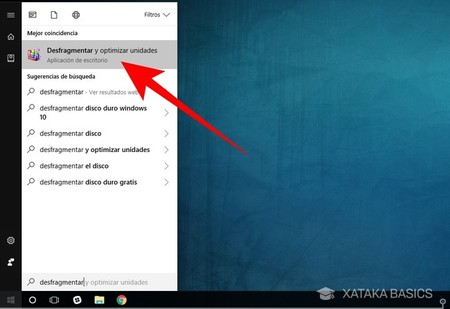
Desfragmentar Y Optimizar
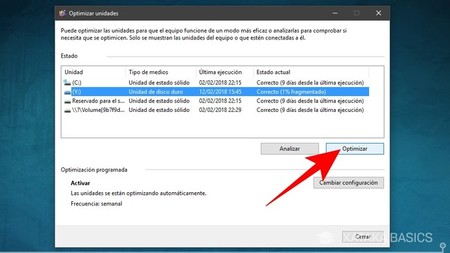
Los archivos dentro de tu ordenador no son piezas completas en sí, sino que están compuestos por pequeños fragmentos que a veces Windows no localiza tan rápido como debiera. Por eso, una manera de agilizar el ordenador es desfragmentar el disco duro. Para ello, abre el menú de Inicio y escribe desfragmentar. Cuando lo hagas, pulsa sobre la aplicación Desfragmentar y optimizar unidades que te aparecerá como el principal resultado de búsqueda.
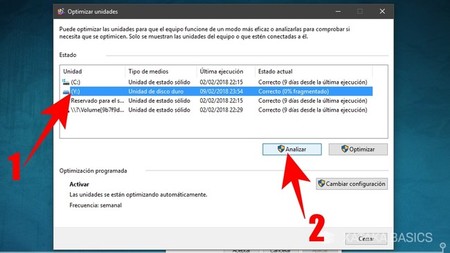
Analizar
Una vez abierta la aplicación de desfragmentar, lo primero que tienes que hacer es pulsar sobre el disco duro que quieres desfragmentar (1). A continuación, pulsa sobre el botón Analizar (2) para saber primero cual es el estado en el que está el disco. En la aplicación se te mostrará el estado del disco en la columna Estado actual.
Optimizar Disco Duro
Si el resultado no te convence, pulsa sobre el botón Optimizar para proceder a desfragmentar la unidad de disco duro que tengas y listo, el programa se encargará de iniciar automáticamente el proceso de desfragmentación.

7. Configuración memoria virtual
Sistema Y Seguridad
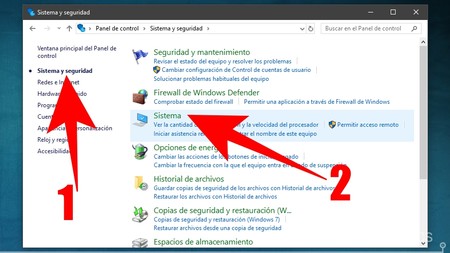
También puedes permitirle a Windows 10 que utilice más memoria virtual para añadírsela a la memoria RAM física y hacerla crecer. Para eso, ve al menú de inicio y busca Panel de Control para acceder al clásico panel de control de Windows 7. Una vez en él, primero entra a la categoría de Sistema y Seguridad (1), y cuando estés ahí pulsa sobre la opción Sistema (2).
Configuracion Avanzada
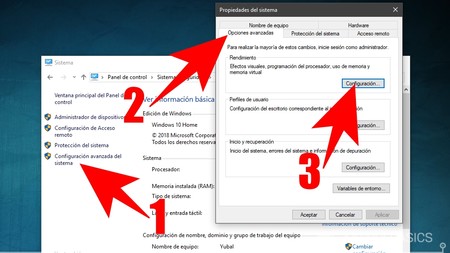
Una vez en Sistemaen la columna de la izquierda pulsa la opción Configuración avanzada del sistema (1). Se te abrirá una nueva ventana, en la que en sus pestañas superiores debes pulsar sobre Opciones avanzadas (2). Una vez ahí dentro, pulsa el botón Configuración de la categoría de Rendimiento (3) para entrar a configurar el rendimiento del equipo.
Cambiar Memoria Virtual
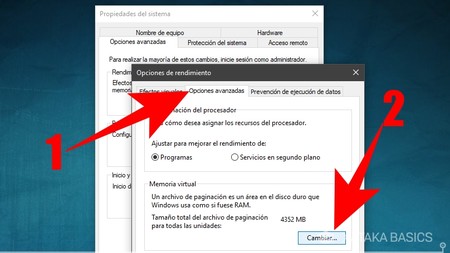
Se te abrirá una nueva ventana más. En ella, en las pestañas superiores pulsa en Opciones avanzadas (1). Una vez las despliegues, en el cuadro perteneciente a la categoría Memoria virtual pulsa el botón Cambiar (2).
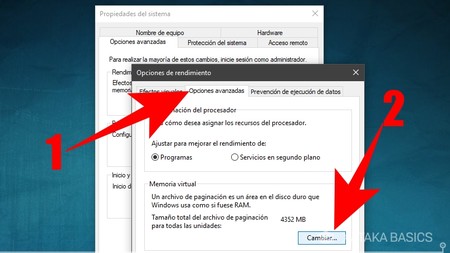
Cambiar Memoria Virtual
En la siguiente ventana desmarca la casilla Administrar automáticamente el tamaño del archivo de paginación para todas las unidades para poder cambiar el tamaño en MB de la memoria. Ahora ve a la ventana que te muestra las unidades disponibles y el espacio en megabytes disponible para asignar al archivo de paginación, y escribe el número que quieras. Puedes empezar aumentando unos 1000 o 2000 MB, que equivalen básicamente a 1 o 2 gigas extra de RAM virtual.

8. Cambia el plan de energía del ordenador
Opciones De
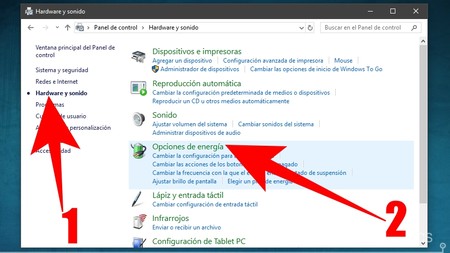
¿Rendimiento o consumo? Windows 10 estará configurado para buscar un equilibrio entre ambos factores, pero siempre podrás mejorar el rendimiento a costa de que tu ordenador consuma más energía. Para ello ve al menú de inicio y busca Panel de Control para acceder al clásico panel de control de Windows 7. Una vez en él, primero entra a la categoría de Hardware y sonido (1), y en ella pulsa sobre la opción Opciones de energía (2).
Alto
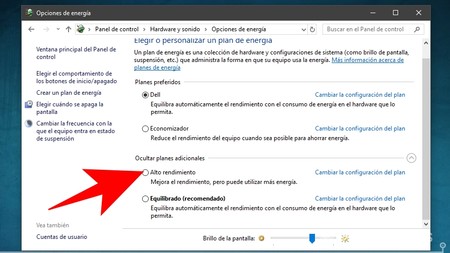
Cuando entres a la página de Opciones de energía verás los planes que tiene configurados Windows 10. Es posible que tengas que pulsar el botón Mostrar planes adicionales para verla, pero en esta pantalla deberías seleccionar la opción de Alto rendimiento para maximizar la velocidad. Recuerda hacer esto sólo si tu ordenador va lento de verdad, porque por lo general será siempre recomendable usar un plan equilibrado o asignado por el fabricante.

9. Menos efectos visuales

Sistema Y Seguridad
Microsoft ha hecho un enorme esfuerzo para que Windows 10 tenga un buen aspecto. Sin embargo, sacrificando algunas de sus vistosas animaciones algunos equipos con pocos recursos podrían notar una mejora en su rendimiento. Para hacerlo, ve al menú de inicio y busca Panel de Control para acceder al clásico panel de control de Windows 7. Una vez en él, primero entra a la categoría de Sistema y Seguridad (1), y cuando estés ahí pulsa sobre la opción Sistema (2).
Configuracion Avanzada
Una vez en Sistemaen la columna de la izquierda pulsa la opción Configuración avanzada del sistema (1). Se te abrirá una nueva ventana, en la que en sus pestañas superiores debes pulsar sobre Opciones avanzadas (2). Una vez ahí dentro, pulsa el botón Configuración de la categoría de Rendimiento (3) para entrar a configurar el rendimiento del equipo.
Efectos
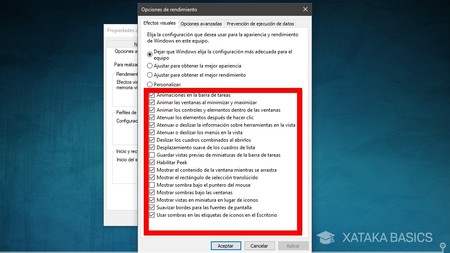
Cuando se te abra la nueva ventana de Opciones de rendimiento, automáticamente lo hará con la pestaña Efectos visuales activada. En ella tendrás una lista con todos los efectos visuales de Windows 10, y sólo tendrás que deseleccionar los efectos de los que quieras prescindir para aumentar la velocidad del sistema operativo.

10. Quítale transparencias a la interfaz
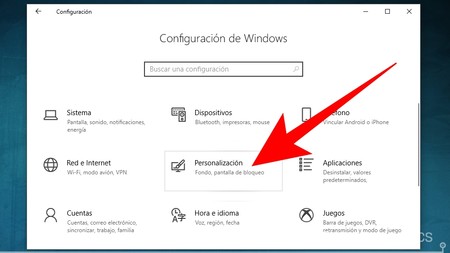
Personalizacion
Otro pequeño sacrificio estético que puedes hacer para acelerar un poco Windows 10 es quitar las transparencias de la interfaz. Para eso, empieza abriendo la Configuración de Windows, y una vez dentro pulsa sobre la opción Personalización para entrar en la configuración de los cambios estéticos de Windows 10.
Efectos De Transparencia
Una vez estás dentro de este menú, en la columna de la izquierda selecciona la opción Colores (1). Tras hacerlo, baja un poco en la columna derecha hasta llegar a la sección Más opciones, y en ella desactiva la opción de Efectos de transparencia (2), lo que supondrá un pequeño cambio para la interfaz que puede ayudar a aligerar un poco el ordenador.

11. Haz que Windows 10 se quede callado

Quitar Trucos
Y ya que estás en la Configuración de Windows, ahora entra en la sección de Sistema, y dentro de Notificaciones y acciones (1) busca y desactiva la opción Obtener trucos, consejos y recomendaciones mientras usas Windows. Al hacerlo Windows dejará de molestarte con pequeños consejos cuando vayas a hacer determinadas acciones, y podrás ahorrarte algunos recursos que podría ayudar a la velocidad de tu sistema.

12. Busca actualizaciones de sistema y controladores

Actualizar Windows
También cabe la posibilidad de que la lentitud de tu ordenador se deba a un problema con el software que ya ha sido solucionado. Por eso, es conveniente asegurarte de tenerlo todo actualizado. Para hacerlo con Windows, ve a la sección Actualización y seguridad de la Configuración de Windows. Allí, en la sección Windows Update pulsa sobre el botón Buscar actualizaciones Windows 10 buscará y descargará automáticamente actualizaciones.
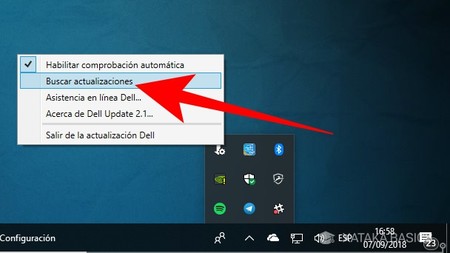
Actualizar Controladores
También es importante tener actualizados los drivers o controladores de tu hardware. Pero esto es un poco más difícil, ya que primero debes identificar tu hardware y bajarte de la web oficial que corresponda las nuevas versiones de sus controladores. También es posible que el fabricante de tu equipo tenga su propio programa desde el que descargar las actualizaciones de los controladores.

13. Reinstala Windows 10 desde cero

Restablecer Pc
Si todo lo anterior falla, quizá debas considerar realizar una instalación limpia de Windows 10. Para hacerlo, ve a la sección Actualización y seguridad de la Configuración de Windows. Allí, en la columna izquierda pulsa sobre la sección Recuperación (1), y una vez estés dentro, ve a la opción Restablecer y pulsa sobre el botón Comenzar (2) para iniciar el proceso de reseteo de Windows 10.
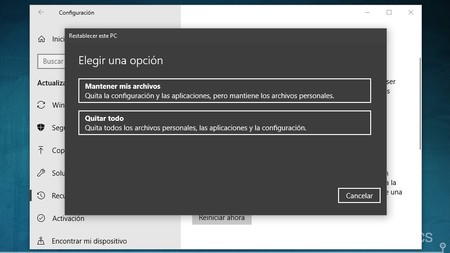
Elegir Quitar
Durante este proceso para restablecer Windows 10 se te darán varias opciones, como mantener tus archivos y aplicaciones o Quitarlo todo para hacer una reinstalación limpia. Si el ordenador te va lento posiblemente prefieras quitarlo todo y empezar desde cero, aunque mejor será que te acuerdes primero de hacer las copias de seguridad necesarias.
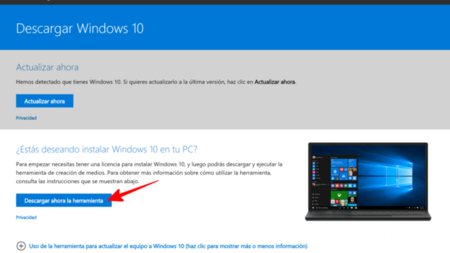
Descarga La Herramienta
Y si ni con esto tienes suficiente, en la página de descargar Windows 10puedes bajarte una herramienta que te permitirá crear un USB de instalación y realizar un formateo completo. Este proceso tiene bastantes pasos, para bajar la herramienta, crear el USB y luego proceder al formateo, los cuales te los detallamos en este artículo.

14. No te olvides de limpiar tu torre
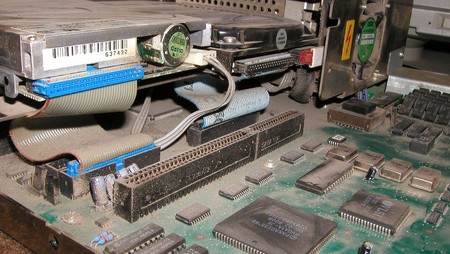
Pc PolvorientoImagen de Timo Newton-Syms.
Aunque pueda parecer una tontería, la acumulación de polvo en el interior de tu equipo puede penalizar su velocidad, sobre todo cuando impide el flujo de aire y hace que se caliente demasiado. Por eso, de vez en cuando conviene abrir tu torre, portátil o todo en uno para pegarle una cuidadosa limpieza a fondo.

15. Reemplaza o actualiza hardware

Y si con nada de esto es suficiente, quizá deberías plantearte actualizar el hardware de tu ordenador. El cambio que más notarías sería el de pasar de disco duro mecánico a SSD, aunque también podría venirte bien aumentar la memoria RAM para darle más músculo a la hora de manejar varias aplicaciones abiertas a la vez o una tarjeta gráfica si el problema está con los juegos.
Aunque si tu ordenador simplemente es ya considerablemente viejo, tampoco deberías descartar la opción de comprarte uno nuevo.

Fuente: xataka.com

El adolescente que provocó una crisis a Apple con una batería de 10 dólares

El adolescente que provocó una crisis a Apple con una batería de 10 dólares

El sábado 9 de diciembre de 2017, a las 18 horas, 54 minutos y 18 segundos (hora española), el usuario de Reddit Teckfire le dio al botón de publicar. Todavía no lo sabía, pero estaba a punto de causar una importante crisis de reputación a Apple. Tyler Barney (EE UU, 2000), un joven de entonces 17 años, es la persona tras el pseudónimo.
Siete meses después, hablamos con él para saber cómo descubrió el secreto de la empresa del billón de dólares y cómo la fama online ha afectado a su vida. "Tanta popularidad resultó a veces molesta", confiesa por mail. "Fue difícil porque no soy una persona muy social, pero decidí aceptar tantas entrevistas como pudiera para ayudar a la gente y me alegro de haber podido hacerlo".

La polémica de las baterías de los iPhone, en vídeo

Los 10 dólares más caros para Apple

“Lo primero que pensé es que las actualizaciones de iOS ralentizaban el móvil", recuerda Barney sobre el origen del llamado batterygate. Frustrado por la lentitud de su iPhone 6s, decidió probar el iPhone 6 de su hermano: “Debía ir mucho más despacio, pero funcionaba bien a pesar de tener la misma versión de iOS que mi móvil”.
Fue en ese momento cuando Barney comenzó a sospechar que algo iba mal. Indagó por internet con escaso éxito. “Vi que alguien mencionaba algosobre una batería, pero era una publicación vaga y antigua”. Tras hacer varios test de rendimiento vio que los resultados eran los mismos con el modo de bajo consumo encendido y apagado.
“No tenía sentido, ya que esta función disminuye la velocidad del móvil a la mitad para ahorrar batería”. Barney pensó por un momento que todo era un bug que mantenía activado el modo de bajo consumo todo el rato. “Entonces recordé el mensaje sobre la batería y decidí cambiarla por una que había comprado en eBay por 10 dólares", asegura. Voilà!: "Los resultados de rendimiento fueron tan buenos como cuando compré el móvil”.
El joven compartió sus resultados en Reddit: “Anuncio de servicio público: ¿iPhone lento? ¡Intenta reemplazar la batería!”. Barney había descubierto que Apple reducía adrede el rendimiento de sus smartphones conforme la batería envejecía, con la intención de que los terminales más antiguos pudieran aguantar más horas encendidos.
"El problema no era que la empresa ralentizara los iPhones, sino que no lo anunciaron hasta que les forzaron a hacerlo"
El hallazgo de Barney dio la vuelta al mundo. El 18 de diciembre Primate Labs, creadora de Geekbench, publicaba un documento en el que confirmaba la existencia de este algoritmo. Apple admitía el batterygate pocos días después. El 28 de diciembre la empresa pedía disculpas de manera oficial y ofrecía un descuento en el cambio de las baterías, que pasarían a costar en los modelos afectados. Esto no satisfizo a todos los clientes: a lo largo de 2018 se han presentado denuncias colectivas por todo el mundo.
“Nunca esperé que se hiciera tan grande ni me imaginé sus implicaciones hasta que más y más gente empezó a compartirlo”, explica el joven. Asegura que amigos y familiares se mostraron orgullosos y lo apoyaron, aunque "sobre todo estaban sorprendidos". Todo fue "una agradable sorpresa".
Captura De Pantalla 2018 08 14 08 16 28
El joven se alegra de que su publicación ayudara a millones de personas, pero no está satisfecho con “el giro” que tomaron algunos medios al utilizar la historia para “golpear” a Apple "como si hubiera hecho algo terrible”.
Porque Barney está satisfecho con la estrategia de Apple, que considera “lo mejor que se podía hacer” para prolongar la vida útil de los dispositivos viejos. “El problema no era que la empresa ralentizara los iPhones, sino que no lo anunciaron hasta que les forzaron a hacerlo”.
De hecho, Barney considera la idea de Apple “un gran apaño” para cualquier dispositivo con una batería de ion litio, cuya esperanza de vida limita la del resto del producto. “La mayoría no tienen este arreglo, por lo que el dispositivo se apagará. En el caso del iPhone esto se logra evitar”. Considera la bajada de rendimiento una alternativa mejor a, por ejemplo, quedarnos sin móvil durante una emergencia.
Apple nunca se puso en contacto con Barney, aunque este asegura que escribió a la empresa, a la que confiesa admirar. Cuando le preguntamos cuál es su producto tecnológico favorito, sus dudas solo giran en torno a la misma marca. "Es difícil elegir entre iPhone, Apple Watch y MacBook, pero supongo que escogería este último", del que valora en especial su softwarepara desarrollar apps.

Todo empezó con una Game Boy

Esta no fue la primera aventura de Barney con un teléfono móvil. “Empecé abriéndolos por curiosidad y, una vez supe cómo hacerlo, cambié la pantalla y la batería”. También trabajó para la empresa Experimac, en donde hasta junio de 2017 arregló móviles, tabletas y ordenadores y amplió sus conocimientos. “Ahora puedo cambiar la batería de un iPhone en unos 5 minutos y una pantalla en unos 10”.
"No puedo decir mucho debido a un acuerdo de confidencialidad, pero tengo algo que ayudará a que mi carrera arranque con fuerza"
Barney es un fanático de la tecnología, de la que quedó prendado cuando recibió con 8 años su primera Game Boy, desde la que ascendió a dispositivos “más grandes y mejores”. A sus 18 años todavía no tiene claro qué hará con su vida: "Espero ir a la universidad o a alguna empresa donde pueda expandir mi conocimiento".
“Mi sueño es trabajar para Apple, ayudando a desarrollar el software que la gente usa cada día, como macOS e iOS”. A pesar del revuelo, dice que su vida no ha cambiado demasiado en los últimos siete meses: “He recibido alguna oferta laboral y universitaria. No puedo decir mucho debido a un acuerdo de confidencialidad, pero tengo algo en mente que ayudará a que mi carrera tenga un buen comienzo, ahora que ya tengo 18”.
Además de reparar móviles y ser fan de los productos de Apple, Barney ha trabajado con “todo”:televisores de tubo, ordenadores, videoconsolas... “Me gusta optimizar la tecnología al máximo, trabajando tanto con el hardwarecomo con el software".
También disfruta programando y asegura que ya ha desarrollado pequeñas apps: “Planeo subir alguna a la App Store cuando pueda”. Además de los videojuegos, le gusta escuchar audiolibros, salir a correr con su perro y pasar tiempo con su novia. Durante uno de estos paseos, nadie que se lo cruce por la calle imaginaría que Barney dio un tirón de orejas a Apple sin tener todavía la edad legal para consumir alcohol.

Fuente: xataka.com

Cómo Google arruinó mi negocio

Cómo Google arruinó mi negocio

¿Te has parado a pensar la enorme cantidad de negocios que necesitan de una u otra forma a Google? En realidad, en internet, casi todos. Pero es que además hay algunos que sustentan al cien por cien su supervivencia en el tráfico que les reporta el buscador. Hasta que este empiece a ofrecer el mismo servicio, claro. Entonces se termina el negocio.
¿Cómo puede Google arruinar un negocio?, te preguntarás. Bueno, cuando deja de dar tráfico. Y esto ocurre cuando Search añade de manera nativa las funciones que la web hacía. En realidad, la historia entre Google y las acusaciones sobre este abuso de posición dominante en el mercado de la búsqueda o de perjudicar así a la competencia es larga y truculenta.
La Comisión Europea ya ha presentado cargos contra Google por esto varias veces, al considerar que el buscador ha vulnerado la ley comunitaria antimonopolio, abusando de su posición dominante en el mercado de las búsquedas por dar un "trato privilegiado sistemático" a sus propios servicios frente a los de la competencia.
Pero, ¿como lo hace? En la práctica, con los snippets (significa literalmente fragmentos). Estos son los bloques de contenido de referencia a una URL, unos módulos que aparecen en las páginas de resultados de búsqueda.
Unnamed
Generalmente, los snippets contienen el título de la página, dirección o enlace, a veces una imagen y una metadescripción (que viene a ser un resumen del contenido).
Google ha ido mejorando y experimentando con ellos, y ahora los fragmentos están cada vez más "enriquecidos" —de hecho se denominan rich snippets—. Permitiendo mostrar el resultado de la búsqueda con elementos mucho más visuales y aportando mayor información acerca del contenido.
La principal ventaja de los rich snippets es que aumentan la visibilidad en los resultados y el usuario cuenta con más información —los que aparecen arriba del todo son los más completos y los denomina "fragmentos destacados"—; la desventaja, al menos para los webmasters, es que si se puede resumir tu contenido de manera nativa de esta manera, ya nadie necesitará entrar en tu página. Y esto es lo que les pasó, o les está pasando, a nuestros entrevistados:

Yo vivo o viví de Google

JoséJosé, fotografía cedida para la entrevista.
"Hace ya unos años, cuando la apertura del Ikea de La Gavia, me di cuenta, por casualidad, de que la información sobre los horarios comerciales, en particular sobre los días de apertura comercial en domingos y festivos, era bastante confusa. Así que pensé que tal vez sería una buena oportunidad intentar ganar algún dinero con eso. No tenía intención de hacerme rico con el tema, pero pensé que tal vez podría conseguir algo de independencia financiera porque la empresa en la que trabajaba se había ido al traste en medio de la crisis", afirma para Xataka José, un ingeniero de telecomunicaciones que tuvo un negocio online.
La web se llamaba simplemente "Horarios comerciales" y, en resumen, era un sistema que se conectaba a múltiples páginas web de centros comerciales, grandes hipermercados, franquicias, etc., descargaba la información de apertura de tiendas, la cotejaba, le daba una forma más entendible, añadía SEO para subir posiciones en las búsquedas y subía la información a blogspot usando las APIs oficiales de Google. "La inversión fue mínima y el resultado tampoco fue espectacular, aunque la web tenía un crecimiento considerable. Llegué a facturar unos 15K al año en publicidad".
"El sueño se acabó cuando Google empezó a publicar información sobre horarios de tiendas. Al principio no se notó mucho porque la información que ofrecía Google no era muy fiable, en realidad sigue sin serlo...". En general funciona bien, pero cuando se trata de un día festivo Google sólo es capaz de decirte que el festivo puede alterar los horarios de un comercio, pero no sabe decirte con certeza cuál es el horario.
"En cualquier caso, da igual. Entiendo que la gente confía en Google y tenemos la impresión de que si Google hace algo difícilmente otros lo van a hacer mejor, así que supongo que cuando nos dan directamente una información ya no nos molestamos en buscar más, precisamente por eso fue tan dolorosa y devastadora la irrupción de Google en el mismo nicho".
Actualmente, José ha vuelto a trabajar por cuenta ajena y, aunque conserva canales de YouTube que hacen denotar que su espíritu de creador no ha muerto, menciona este episodio como una "espinita clavada", por lo que tiene claro no volver a depender de Google: "Mis recomendaciones para webmasters a la hora de montar un negocio online serían básicamente dos: a) Nunca montes un negocio que dependa exclusiva o mayoritariamente del SEO, o de Google, que a día de hoy vienen a ser equivalentes, para su subsistencia y b) piénsatelo bien antes de implementar ideas sencillas on-line que basen sus ingresos en una masa de público y visitas muy grande, especialmente si están relacionadas con facilitar información a la gente. Google podría tener la misma idea. Otros también, pero si la tiene Google ya puedes decir adiós".
Captura De Pantalla 2018 08 26 A Las 22 46 07
Otro caso interesante es el de Antonio GB, que lleva montando negocios digitales diversos desde hace 5 años. "No trabajo con webs muy grandes, me dedico a los nichos que puedo posicionar con poco trabajo. Actualmente tengo media docena de webs que generan unos 500€ de media cada una. En mi caso, estas webs las monetizo con diferentes tipos de afiliación, vendiendo productos, etc., así que los snippets de Google que más negativamente me afectan son los de Google Shopping (aunque a veces también sufro otros)".
Google tiene abiertos frentes contra la Comisión Europea por abuso de posición dominante específicamente con Google Shopping. Por supuesto, Google sigue defendiendo su inocencia. Para ellos, la Comisión no tiene razón al decir que Google Shopping daña a la competencia, ya que los anuncios que muestran son "más útiles" y no sólo les benefician a ellos, sino a los anunciantes y a los usuarios.
Es probable que tengas la sensación de que Shopping es un desconocido para la mayoría de los usuarios. Sin embargo, el 76,4% del gasto de retailen publicidad en buscadores fue en Google Shopping. La Comisión básicamente se queja de que Google favorece a sus anuncios cuando un usuario realiza una búsqueda en Google y aparece el módulo de Google Shopping y que, por tanto, no trata a su propio servicio de compras y los de sus rivales de la misma forma.
google shopping
Antonio nos cuenta el caso de dos webs suyas que están sufriendo el patrón de irrupción de Googleperfumehombre.es y comprarmuybarato.online. Si bien las conserva activas (todavía), nota la diferencia en comparación con sus otras páginas no afectadas por Google:
"El 90% de la gente que tiene un snippet de Google encima, pierde. Como digo, las webs que te doy de ejemplo se ven afectadas por Google Shopping principalmente. Significa que si buscas prácticamente cualquiera de mis perfumes con la palabra “comprar" delante, desde el móvil, tendrías que hacer scroll hasta llegar a los resultados de búsqueda orgánicos, donde estoy yo. Arriba aparece un snippet para comprar directamente".
Nos cuenta también que la de perfumes, como tiene análisis de productos, además sufre de rich snippets informativos. "De hecho, se da la circunstancia de que algunos de esos snippets se han creado con información de mi web. Por ejemplo, si buscas “Dior Sauvage a qué huele”, aparece un extracto de mi web… ¡Y la gente no tiene necesidad de hacer clic en el enlace para recibir la información!".
Edho Pratama 152392 Unsplash
Nos explica que, evidentemente, esto tiene una repercusión en el CTR (la tasa de personas que hacen clic tu resultado de búsqueda en Google) y, por tanto, también en la cantidad de tráfico que recibe y en las ventas.
Este tipo de webs una vez que Google se mete pierden dos veces: en las impresiones publicitarias que recibirían si el usuario hiciera clic y efectivamente entrara en la página; y en las propias ventas, o enlaces monetizados de referidos a tiendas, que no va a vender si el usuario lo compra directamente por el buscador."En el caso de otras webs dedicadas a mostrar qué tiempo va a hacer, qué hora es y cosas así, Google destruye mucho más su modelo de negocio porque el usuario no necesita ir más allá de lo que le ofrece el buscador", añade Antonio.
Even ScharningEven Scharning, fotografía cedida para la entrevista.
También hemos entrevistado un caso de horas, por qué no. Hablamos con Even Scharning, creador de Time.is, una web que muestra la hora exacta en siete millones de ubicaciones en todo el mundo y está traducida a 46 idiomas.
"Muchos usuarios descubren nuestro sitio a través de Google, principalmente buscando la hora en una ubicación específica. Obtenemos una buena cantidad de tráfico de Google; y sí, sin las respuestas nativas anteriores a los resultados de búsqueda, definitivamente obtendríamos más tráfico".
Nos comenta que eso de mostrar la hora puede parecer un asunto simple, pero en realidad se requieren algunos esfuerzos para que todo funcione. "Varias veces al año, las políticas de zona horaria cambian, a menudo con muy poco tiempo de aviso. Los países cancelan o vuelven a introducir el horario de verano o cambian su zona horaria por diferentes motivos. A veces se crean nuevos países y, a veces, las ciudades cambian de nombre. También es un problema para nosotros que los codificadores a menudo 'usan' [indexando] nuestro sitio para obtener la hora exacta para sus aplicaciones. Esto pone una carga extra en nuestros servidores y causa gastos adicionales".
Even cree que hay un gran valor en sitios pequeños que respondan respuestas simples de una manera original. Y que mientras ellos hacen todo el trabajo duro, Google solo agrega. En cuanto a la hora, comenta que de todas formas eso podía calcularse con el reloj de escritorio y que si no han notado más reducción es porque aún responden preguntas extra que Google no puede con solo introducir "qué hora es". "Aún somos útiles cuando planificas por adelantado un evento en otra zona horaria, o si deseas saber a qué hora será el amanecer o el ocaso en una serie de ubicaciones en cadena, como cuando viajas".

¿Los creadores viven de Google o Google vive de los creadores?

Featured Snippet Huevo Duro 1
Lo que está haciendo Google con los snippets se podría dividir en dos partes, según los webmaster consultados: La primera son todos aquellos que Google puede generar automáticamente, y la segunda serían aquellos que genera extrayendo contenidos de las webs.
Por ejemplo, cuando tú buscas '3x4', Google te muestra el rich snippet de calculadora, cuando preguntas qué hora es, Google muestra el reloj... y así podríamos seguir. Estos no entrañan ninguna contradicción porque los podría producir por sí mismo. Evidentemente, quien tenga una web de alguno de esos temas pierde tráfico, pero el usuario final obtiene un mejor servicio y Google no tiene problemas para seguir mostrando esa información, porque no depende de los contenidos de las webs que tiene en su índice.
Sin embargo, con el segundo tipo de indexación nativa la cosa es un tanto diferente. "En este tipo de casos Google extrae información de una web y la muestra. Y sí, incluye el enlace, pero en muchas ocasiones no hace falta acceder porque el snippet ya muestra toda la información. Ahora, si tú fueras un creador de contenidos que monetiza a partir del tráfico que obtiene y Google empezase a quedarse con el tráfico y no permitiera que llegue a tu web… ¿Para qué seguirías creando?", comenta Antonio.
"Es algo parecido a lo que pasa con Amazon: te permite vender tus productos en su marketplace, pero si ve que un producto es muy rentable, contacta directamente con el productor o fabricante, compra en grandes cantidades y te hace competencia a precios mucho más bajos. Amazon puede hacerlo, pero Google, al hacerlo, cae en una contradicción: si no hay usuarios que generen contenidos, no tiene de dónde sacar los snippets. Doy por sentado que Google tiene algo en mente para resolver esto pero, de momento, lo que podemos ver es que muchas webs dejan de ser rentables", concluye.
Unnamed 2
Google siempre hace lo que puede satisfacer a los usuarios y no hay razón para dudar de ello: Es la base de su negocio. De hecho es precisamente lo que nos han dicho cuando les hemos preguntado qué opinan de todo esto. El comunicado de Google es simple, directo y escueto:
Desde Google tenemos esta respuesta: "Nuestro objetivo con Search es el de proporcionar los resultados más relevantes para los usuarios y llevarles a la información que buscan de manera rápida y sencilla".
Evidentemente son los que crean webs para ganar dinero “a costa de Google" los que no tienen la satisfacción del usuario como prioridad. Y eso no es malo. "Google es tan buen buscador, precisamente, por lidiar con gente como nosotros. Así que, sí, Google busca la satisfacción del usuario. Pero teniendo esto en cuenta no montaría cualquier cosa que Google pudiera extraer o crear con facilidad".
Esto encaja con las conclusiones específicas que la Comisión alegó en su momento: "Los usuarios no ven necesariamente los resultados más relevantes en respuesta a sus cadenas de búsqueda, y las incentivas para innovar de sus rivales son cada vez menores porque ya saben que, por mucho que su producto sea bueno, no se beneficiarán de la misma prominencia que el producto de Google".
Al final y en resumen, lo que está claro es que existe todo un submundo detrás de los resultados que te aparecen en el buscador. Cada vez que introduces una pregunta, alguien en algún sitio ha pensado en proveerte una respuesta y que en el proceso de hacerlo le salga rentable. Lo cual es todo un ejercicio de mercado: descubrir necesidades no explotadas y satisfacerlas.
Sin embargo, cada vez sale menos rentable. La relación entre Google y sus creadores, aunque es mutuamente beneficiosa, tiene el poder de negociación desequilibrado, según se aprecia en los testimonios de nuestros entrevistados. Ironías de Internet: el gigante que lo une todo puede decidir de la noche a la mañana que ya no existas, aunque él exista, en parte, gracias a ti.
Fuente: xataka.com